
Boas,
quem usa o PuTTY principalmente como ferramenta de tunneling, como eu, com certeza acha um saco, toda vez que você hiberna a máquina ou a rede cai, ou qualquer outro evento aconteça, você tenha que se reconectar. Ainda mais quando você não percebe que a conexão caiu e acaba ficando um tempão desconectado. Pois é! Pra isso eu tenho a solução (ou parte dela)!
A primeira coisa a se fazer é se reconectar automáticamente quando a conexão cair. Para resolver tal problema, eu sugiro a utilização de uma implementação do PuTTY chamada PuTTY Tray, disponível nesse link aqui. É exatamente igual ao PuTTY original, mas adiciona a feature de reconnect.
“Mas peraí?!” – Você diz. “Se o PuTTY não salva a senha, de que adianta esse PuTTY Tray se reconetar automaticamente se eu ainda tenho que digitar a senha?”
Aí que entra a segunda parte da dica: conexões confiáveis ou trusted connections. Com elas você cria uma relação de confiança entre cliente e servidor, através de troca de chaves públicas e privadas, que faz com que não seja mais necessário digitar uma senha quando você se conectar a um servidor. Eis os passos:
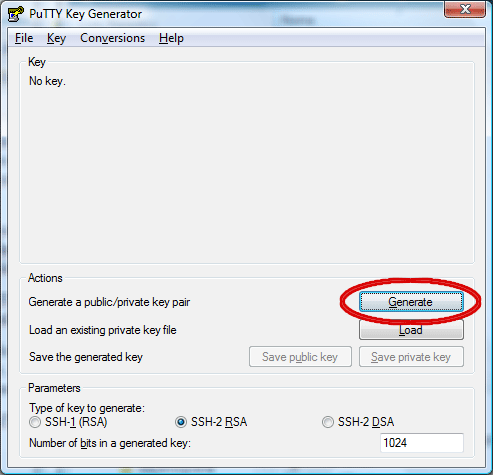
Para começar você precisa do PuTTYgen, eis o link, que é o gerador de chaves privadas e públicas. Rode-o e crie uma chave, clicando no botão Generate e fazendo movimentos aleatórios com o mouse para gerar a chave.
Em seguida salve a chave privada, clicando no botão apontado pela seta, mostrada na imagem abaixo, e quando perguntado se deseja salvar sem nenhuma passphrase, clique em Yes. Esse arquivo gerado terá a extensão .ppk (PuTTY Private Key) e será vinculado ao PuTTY no futuro, portanto memorize a localização dele.
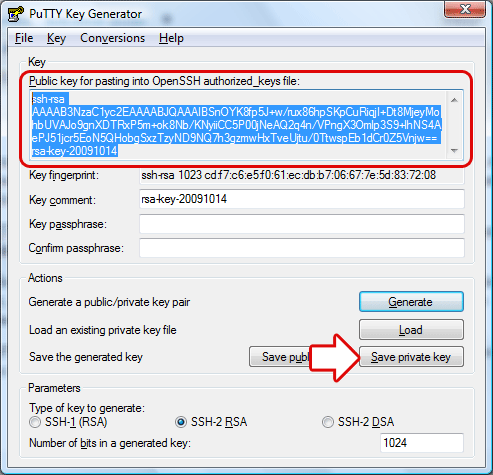
Copie a chave pública gerada, marcada pelo retângulo vermelho na imagem acima.
Agora é hora de abrir o PuTTY e logar no servidor que você quer criar o vínculo de confiança. Depois de autenticar você precisa editar o arquivo ~/.ssh/authorized_keys, que fica no diretório padrão do seu usuário. Caso ele não exista crie-o com o seguinte comando.
[cc lang=’bash’ line_numbers=’false’]$ touch ~/.ssh/authorized_keys[/cc]
Edite esse arquivo com seu editor de texto preferido (vi, emacs …) e adicione a chave pública que você copiou do PuTTY Key Generator.
O passo final é referenciar o arquivo .ppk, que é sua chave privada, ao PuTTY. Para tal crie sua conexão e, antes de logar, na árvore de propriedades do PuTTY, clique em SSH > Auth. No campo Private Key file for Authentication, selecione o arquivo .ppk.
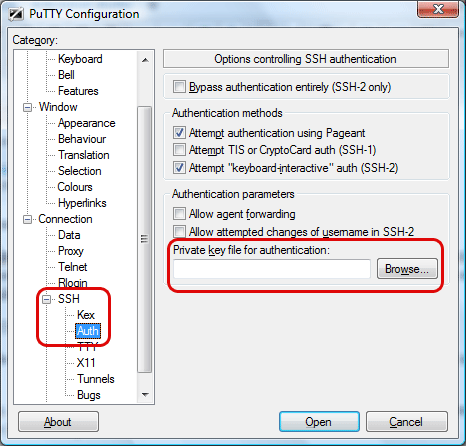
Salve essas configurações e voilá! Da próxima vez que você se conectar ao servidor, não precisará mais digitar senha e, caso você tenha configurado a reconexão, sempre que você estiver conectado e a conexão, por qualquer motivo, for interrompida ela será restabelecida.
Fica a dica! Amplexos!
 oscarnogueira
Excelente ferramenta, estou começando agora esse tipo de trabalho e seu pequeno e valioso tutorial acima me ajudou bastante. Continue assim. Depois faço relato de meus avanços….
CurtirCurtir
Belo tutorial! Obrigado.
CurtirCurtir