
Boas,
Desde que passei a acessar meu MacBook remotamente, sempre tive que deixá-lo aberto para que ele não entre em modo Sleep e eu possa acessá-lo. Essa não é uma prática muito boa, pois fica acumulando poeira e é passível de pegar a luz solar e sofrer com a ação de outros fatores do meio.
Normalmente, para que seu Mac não desligue quando abaixar a tampa, é preciso que ele esteja conectado a algum dispositivo como mouse ou teclado. O aplicativo NoSleep vem para simplificar a nossa vida.
Desenvolvido como um app que roda como um ícone na barra de menu, o NoSleep também possui uma interface de linha de comando, que permite o desenvolvimento de scripts para controlar o comportamento de seu MacBook.
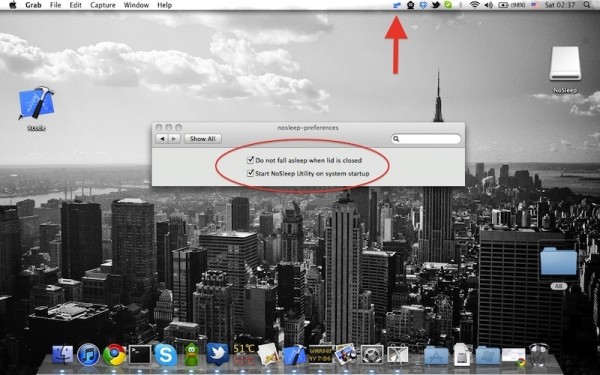
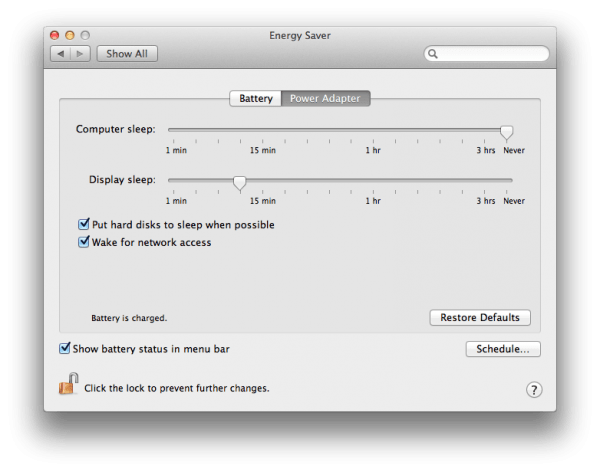
Após a instalação do NoSleep ainda é preciso alterar o MacBook para não entrar no modo Sleep após um certo período de inatividade. Para isso é só ir na seção Economia de Energia (Energy Saver, em inglês) do painel de preferências e configurá-lo para tal. Conforme a figura abaixo.
NoSleep é um aplicativo leve a bastante funcional que poderia facilmente engolido pelas futuras versões do OS X.
O aplicativo e seu código fonte podem ser baixados clicando aqui.
 oscarnogueira